Cara mengganti ip address dengan mudah
1. Terlebih dahulu buka Network and Sharing Center dengan cara klik kanan ikon jaringan yang terletak di kanan bawah desktop, kemudian pilih Open Network and Sharing Center. Atau anda juga bisa membukanya melalui Run dengan cara tekan tombol Windows + R, kemudian ketikkan control.exe /name Microsoft.NetworkAndSharingCenter lalu tekan Enter.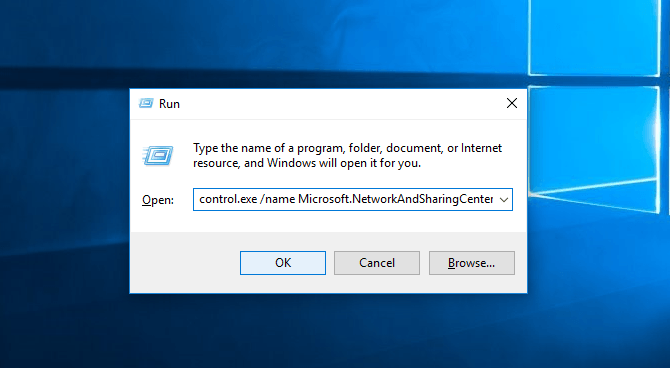
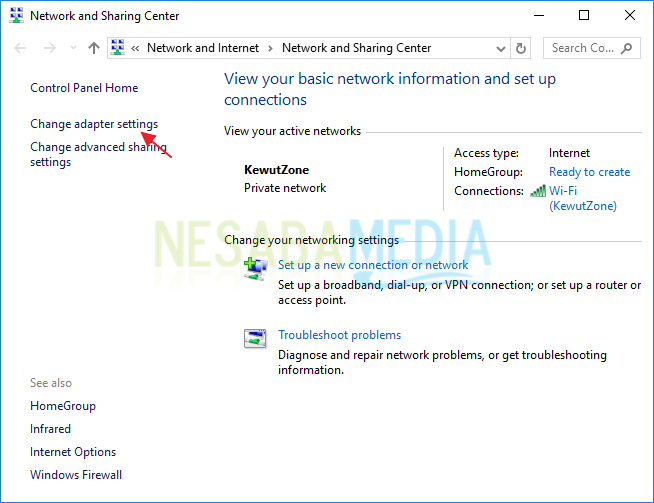
2. Kemudian pilih Change adapter settings.
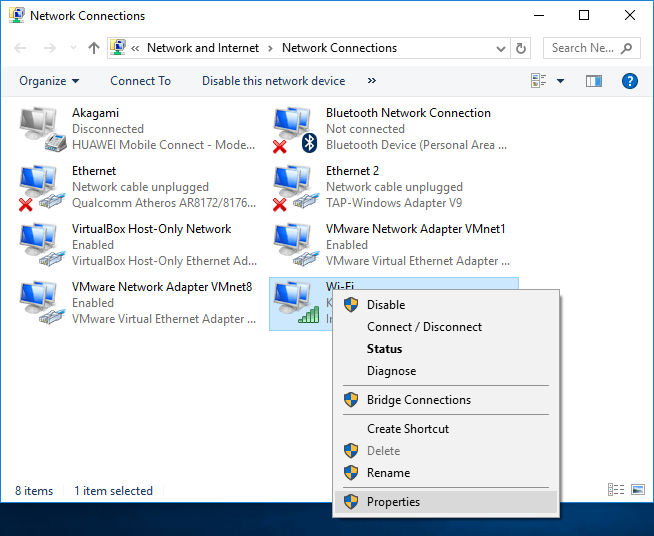
3. Pilih adapter mana yang ingin anda ganti alamat IP nya. Misalkan anda ingin mengganti IP address pada adapter LAN, pilih Ethernet. Pada contoh kali ini, saya ingin mengubah IP address pada adapter wifi saya. Tinggal klik kanan adapter Wi-Fi, kemudian pilih Properties.
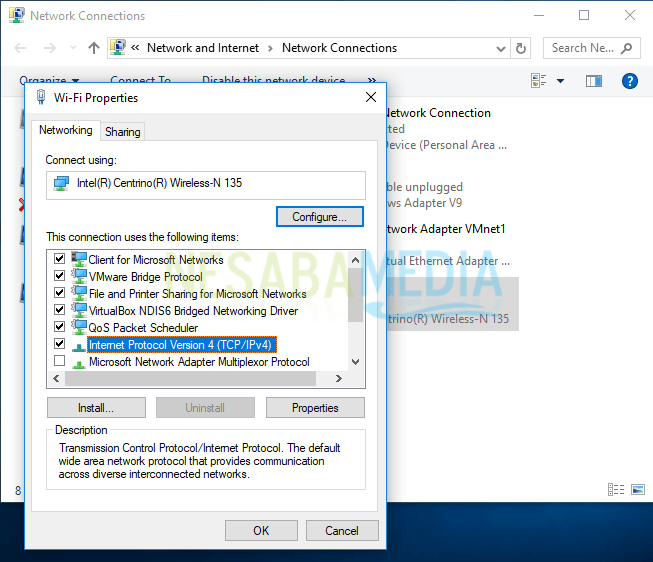
4. Selanjutnya klik 2X Internet Protocol Version 4 (TCP/IPv4).
5. Pilih Use the following IP address dan ketikkan IP address yang anda inginkan. Isi Default gateway dan DNS server jika diperlukan.
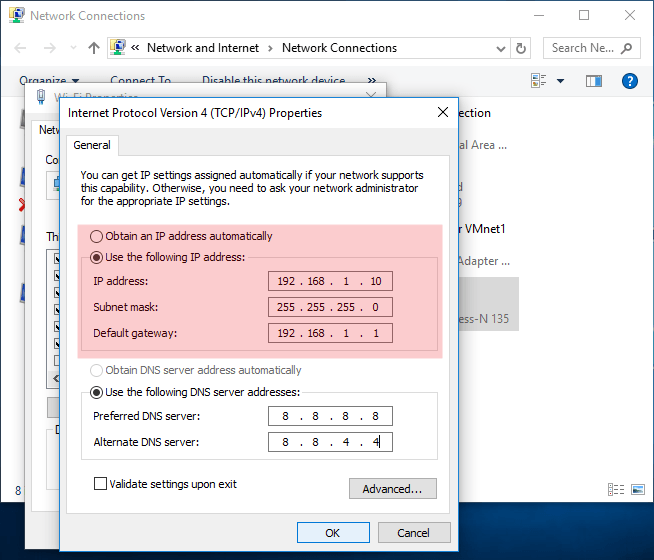
6. Setelah itu, pilih OK untuk menyimpan pengaturan.
Cara agar dapat IP address secara otomatis bagaimana?
Untuk mendapatkan IP address secara otomatis, anda perlu terhubung dengan PC atau perangkat yang menggunakan layanan DHCP. Jadi anda tidak perlu repot-repot mengganti atau setting manual IP address pada PC atau laptop anda. Caranya cukup dengan memilih opsi Obtain an IP address automatically.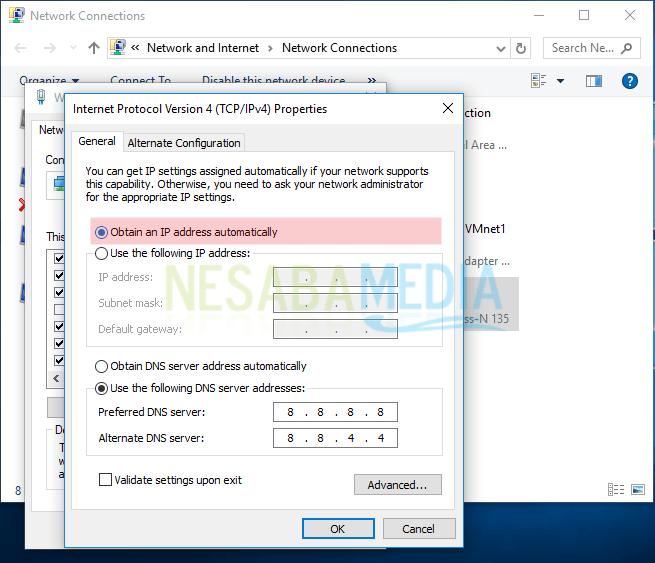
Layanan DHCP ini sering anda temui di kafe yang menyediakan hotspot wifi, atau bahkan di sekolah anda. Jadi anda tidak perlu setting IP address secara manual untuk bisa terhubung di internet.

Tidak ada komentar:
Posting Komentar