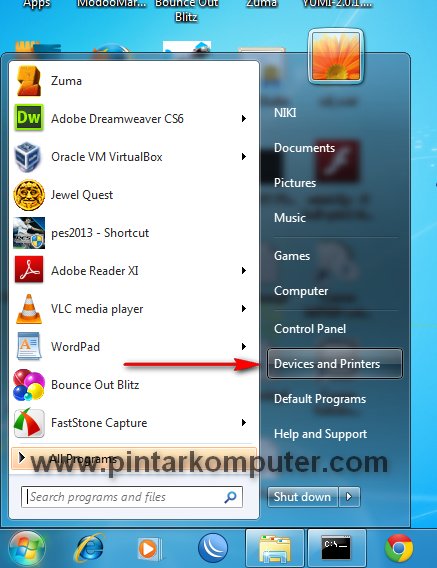
Pertama, Klik start button, kemudian pilih Devices and Printers.
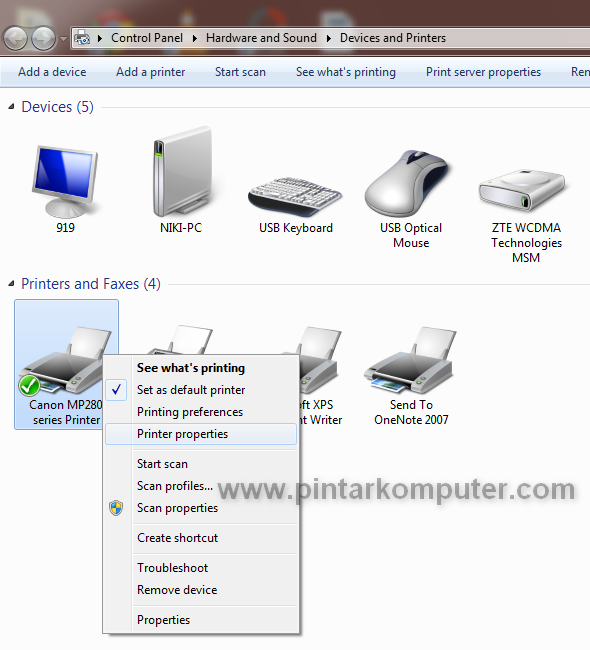
Setelah itu akan terbuka windows devices and printers. Di window ini,
kita bisa melihat hardware apa saja yang terhubung dengan komputer,
salah satunya printer. Tentukan printer mana yang ingin kita sharing.
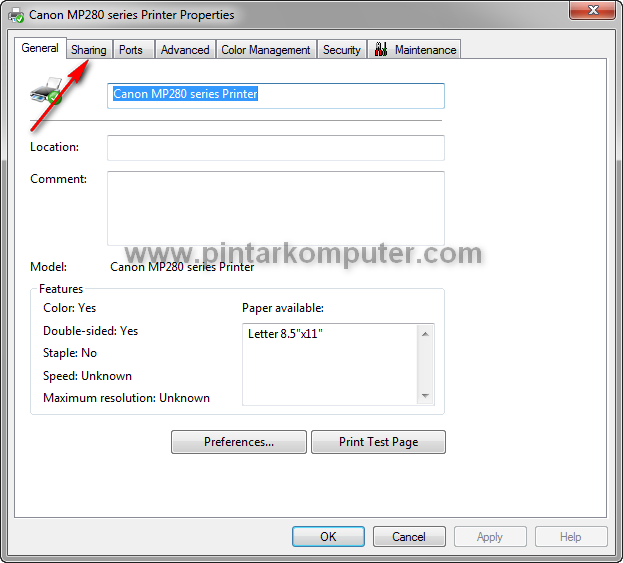
Klik kanan pada printer tersebut, kemudian pilihprinter properties.
 Akan terbuka window printer properties. Pilih tab Sharing pada windows tersebut.
 Setelah itu, beri checkbox pada opsi share this printer. Kita bisa memberi nama sesuai keinginan kita. Kemudian klik Apply, Ok.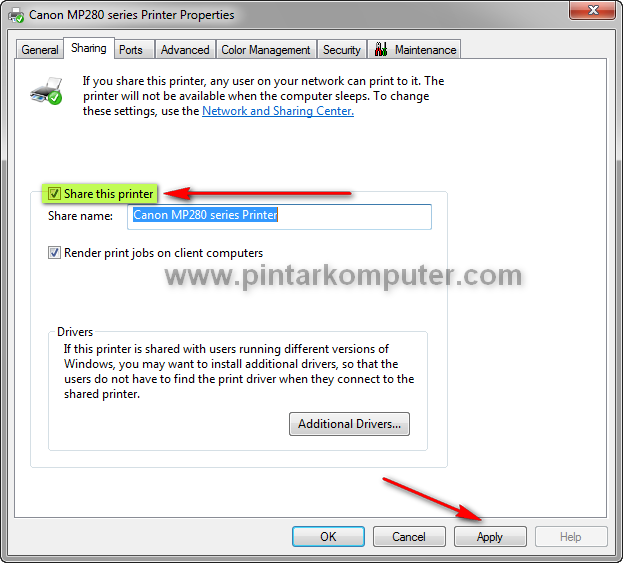
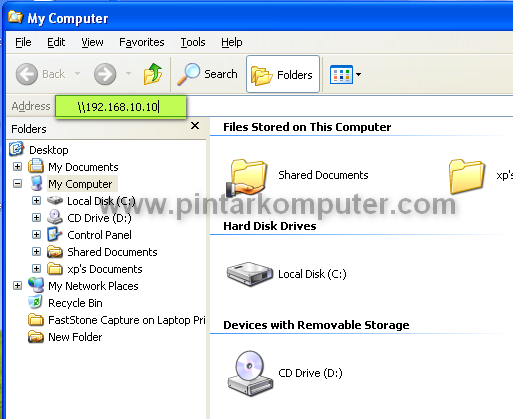
Kita bisa mengaksesnya melalui windows Explorer. Pada Address bar, ketikan IP address komputer yang
melakukan sharing tadi. Contoh format penulisan di Address bar
“192.168.10.10”, tanpa tanda petik. IP address disesuaikan dengan
jaringan masing-masing.
 Setelah
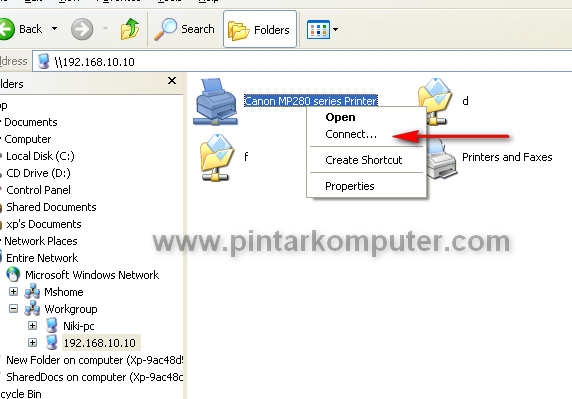
itu akan terlihat apa saja yang telah disharing oleh komputer tersebut,
salah satunya ada printer. Nah, pada printer tersebut klik kanan
kemudian pilih Connect… . Tunggu beberapa saat sampai proses Connecting selesai.
Setelah
itu akan terlihat apa saja yang telah disharing oleh komputer tersebut,
salah satunya ada printer. Nah, pada printer tersebut klik kanan
kemudian pilih Connect… . Tunggu beberapa saat sampai proses Connecting selesai.
Setelah selesai, dan komputer kita sudah bisa mengakses printer yang
disharing tadi, kita bisa tes mencetak sebuah dokumen. Biasanya sebelum
mencetak, kita diberikan opsi untuk memilih printer mana yang akan
digunakan. Nah, pada opsi ini kita pilih printer yang disharing, cirinya
adalah setelah nama printer pasti tertulis IP address dari komputernya.
Setelah memilih printer tersebut baru kita melakukan pencetakan
dokumen.